ちょっと複雑なテクスチャの張り込み方を教えてくれます。
2種類以上のテクスチャを組み合わせたり、マスクを使ったり。
Gimpでテクスチャを加工する様子も簡単に説明してくれます。
私は最初全然わけわかんなくて、何回か見てるうちにだんだんわかったようなわかんないような。。。。
ちょっと複雑なテクスチャの張り込み方を教えてくれます。
2種類以上のテクスチャを組み合わせたり、マスクを使ったり。
Gimpでテクスチャを加工する様子も簡単に説明してくれます。
私は最初全然わけわかんなくて、何回か見てるうちにだんだんわかったようなわかんないような。。。。
blenderの流水シュミレーションの動画はYoutubeなどで検索すると結構たくさんヒットしますが、
これがかっこよくて一番好きなので、メモ。
この動画はUP主さんが作ったわけではないようです。
以下iframeです。
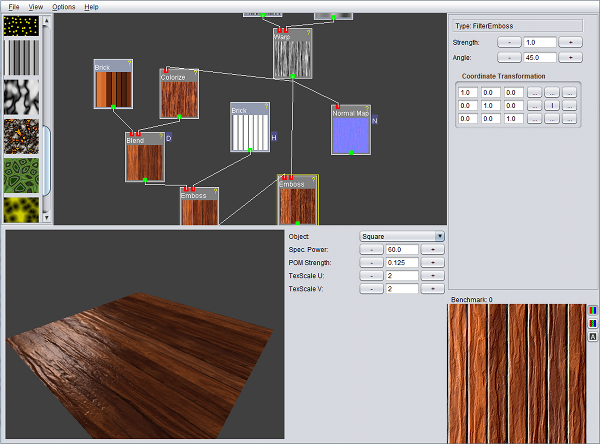
NeoTextureEdit - Procedural Texture Editor
さまざまなテクスチャを作成し、画像ファイルとして書き出してくれます。
いくつかプリセットがよういされていて左上に表示されています。
上部のノードエディタで効果を組み合わせたり色を付けたりしていきます。
右下にテクスチャのプレビューが、左下に、3Dモデルに貼った様子が簡単に確認できるみたい。
Andrew Priceさんによる
レンダリング時間を短縮する13の方法
13 Ways to Reduce Your Render Times | Blender Guru
Dimensions - Blender Cycles memo
Border フレーム全体をレンダリングする代わりに、ビューの一部だけをレンダリングすることができます。 カメラビューで、ShiftB で矩形ドラッグし、レンダリングする領域を定義します。 設定された領域は、赤い点線で囲われます。 Border Border オプションがチェックされていると、部分レンダリングを行います。 Border オプションのチェックを外すと、部分レンダリングしなくなります。 Crop Border オプションがチェックされていると、Crop オプションを設定することができます。 Crop オプションがチェックされていると、部分レンダリングの回りをトリミングします。
Dimensions - Blender Cycles memo
Resolution レンダリングイメージの解像度を設定します。 X レンダリングイメージの水平方向のピクセル数を設定します。 Y レンダリングイメージの垂直方向のピクセル数を設定します。 Percentage X,Y で設定した解像度に対して、レンダリングする際のスケールを設定します。 100% を設定すると、X,Y で設定した解像度のレンダリングを行います。 テスト的なレンダリングでは、50% 等に下げてレンダリングすることで、レンダリング時間を短縮できます。
2.49b以前のFAQ > 便利なTips > UVテクスチャの大きさについて ■64の倍数(あるいは2の累乗)のサイズでなければならない? レンダリングして画像や動画を出力する用途ではあまり関係がありません。 ゲームなどのリアルタイム処理では処理速度や効率化のためにサイズを制限していることがあります。 また比較的古いソフトでも技術的な問題や処理速度のためにサイズを制限している場合があります。 ■正方形の解像度(256x256,512x512など)でなければならない? UV平面は正方形(1:1の比率)で扱われることがほとんどなので、正方形にしておいたほうが扱いやすくなります。 Blenderで正方形でない解像度の画像をUV平面でUVマッピングする際にはUV平面が画像の大きさに変形されます。 ただ、どのような処理が行われるソフトによって対応が異なりますので、他のソフトとの連携や配布などを考えた場合、正方形のテクスチャにしておくことが望ましいと考えられます。 このFAQは2ちゃんねるBlenderスレッドPart17の565,571-574を元に作成しました。
オブジェクト選択

テクスチャのタブは使わないでマテリアルタブ
↓
マテリアル追加
↓
サーフェスパネル
↓
surface:ドロップダウン
↓
mix shader選択
↓
下にshaderドロップダウンが二か所現れるので、上にshaderはマテリアルを設定。
↓
二つ目のshaderにはDiffuseBDF(透過じゃなければなんでもいいかな?)
↓
その下のcolorの色チップの右端にある点をクリックしてメニューを表示
↓
imageTexture選択
↓
その下にでてきたフォルダマークを押して、貼りたい画像を選択。
↓
ここまでで表示されるかと思ったら、表示されない。
悩むこと数時間。。。
AndrewさんのCyclesチュートリアルビデオを落ち着いて見て、解決。これで一日終わってしまった。
↓
その下にあるVectorからTextureCoordinateのどれかを選ぶとテクスチャが反映されます。と
Introduction to Cycles from Andrew Price on Vimeo.
Andrew PriceさんのCyclesのチュートリアルビデオ(英語です)。
画像もきれいで、声も聞き取りやすくてわかりやすいです。
内容は
などなど。約42分で説明してくれます。
テクスチャについてはこのビデオではあまりやらないので、 こちら を参照してください。
参考リンク
ファイル>ユーザー設定>アドオンタブ>Copy Attributes Menuにチェックして有効化。

コピー先オブジェクト>コピー元オブジェクト の順番にオブジェクトを選択
ctr+C
コピーしたいメニューを選ぶ。

作業中、気が付くとオレンジの点(原点)がどっかいっちゃってる。
鏡面コピーをしようとしたらオレンジの点を中心にするので、指定の場所に移動させたい。
移動させたい場所に3Dカーソルを置いて
ctr+shift+alt+C

【原点を3Dカーソルに】を選択。
で原点を移動できる。
subdivision surfaceを適用したオブジェクトの一部をシャープ化したい場合